Si es la primera vez que llevas los sueldos de una empresa en la plataforma, sigue los cinco pasos en orden. Los pasos 1 a 3 se hacen una sola vez por empresa. Los pasos 4 y 5 se repiten cada mes.
Todo está en el menú lateral, bajo Remuneraciones: en Empleados están los trabajadores y sus fichas, y en Sueldos está el mes que liquidas.
Antes de partir: la empresa tiene que estar conectada al SII (ver Cómo conectar una empresa al SII). Después abre Configuración (está en el menú lateral, o con Alt C), entra a Remuneraciones y responde ¿Esta empresa tiene trabajadores?, para que te avisemos si falta la nómina del mes. Ahí mismo se cargan la mutual y la gratificación de la empresa.
Paso 1. Agregar a los trabajadores
Qué necesitas: el RUT, nombre, fecha de ingreso, cargo, sueldo base, AFP, salud y mutual de cada trabajador. Si son más de tres o cuatro, conviene tenerlos en una planilla o tener a mano el LRE de un mes que haya generado tu software de sueldos anterior.
Qué haces:
- Entra a Empleados y aprieta Importar.
- Elige Desde una planilla Excel si vas a llenar los datos tú, o Desde su LRE si la empresa ya liquida en otro software.
- Con la planilla: aprieta Descargar plantilla, llena una fila por trabajador, súbela y aprieta Importar.
- Con el LRE: elige el archivo, aprieta Previsualizar y después Confirmar e importar empleados.
Si es uno solo, usa + Nuevo empleado y completa el formulario.
Si vas a hacer el paso 3, puedes saltarte este: cada LRE que subes en el paso 3 da de alta a los trabajadores que trae. Y no uses Desde su LRE con el mes que vas a liquidar en la plataforma: ese mes quedaría cargado con las cifras del archivo y no se podría liquidar acá.
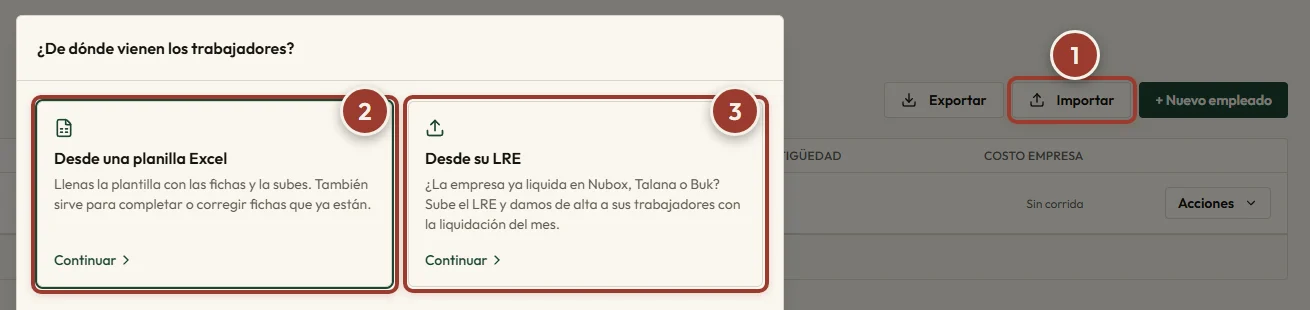
Qué ves al terminar: la lista de Empleados con cada trabajador y su contrato vigente. Si alguna fila de la planilla tenía un problema, te dice cuál y por qué, y las demás entran igual.
Cuánto tarda: unos 3 minutos por trabajador a mano. Con la planilla, lo que te demores en llenarla; subirla es un minuto.
Más detalle en Agregar trabajadores.
Paso 2. Completar la ficha de cada uno
Qué necesitas: los datos que piden el LRE y Previred y que a veces no vienen en la planilla ni en el LRE: sexo, comuna, plan de isapre, CCAF, y si alguno está pensionado por vejez.
Qué haces:
- En Empleados, mira la fila Fichas por completar, arriba de la lista, y aprieta Ficha incompleta: muestra a todos los que les falta algo. Los otros filtros (por ejemplo Sin comuna) muestran solo a los que les falta ese dato.
- Cada trabajador tiene una etiqueta con lo que le falta.
- Abre su ficha desde el menú ⋯ de su fila → Ver ficha y completa el dato. Sin sexo y Nombre provisional se arreglan en la pestaña Persona; Sin AFP, salud o mutual y Sin plan de isapre, en Previsión y beneficios; Sin comuna, en Contrato, con la región y la comuna donde presta servicios. Guarda con el botón de esa pestaña.
- Repite hasta que la fila Fichas por completar desaparezca.
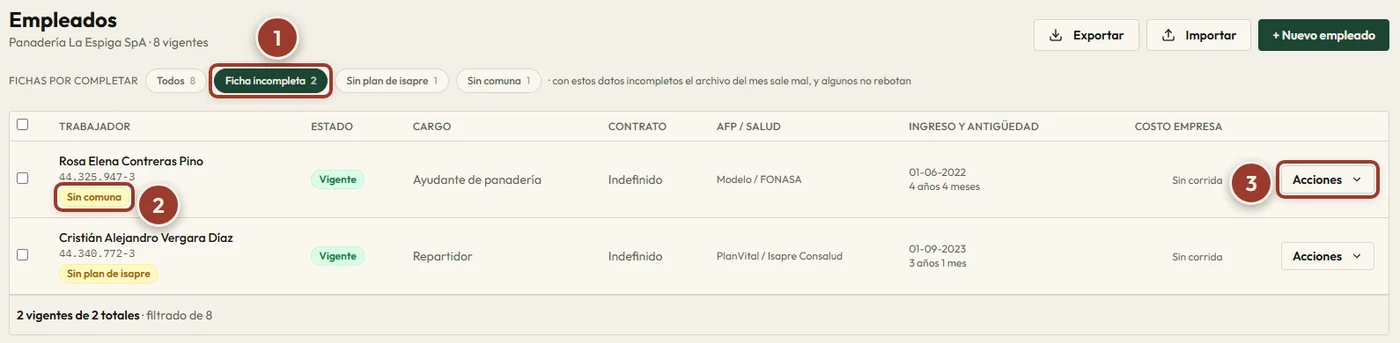
Qué ves al terminar: la lista sin la fila Fichas por completar. Ese filtro solo aparece cuando a alguien le falta algo.
Cuánto tarda: uno o dos minutos por ficha. Si son muchas, es más rápido en Excel: en Empleados aprieta Exportar (baja a todos con las mismas columnas de la plantilla), completa lo que falta y súbelo con Importar → Desde una planilla Excel. En las columnas opcionales, una celda vacía no borra lo que ya estaba; las obligatorias (nombre, fecha de ingreso, salud, mutual, contrato, cargo y sueldo base) tienen que ir llenas, y por eso conviene partir de lo que baja Exportar.
Si después subes el histórico (paso 3), lo que completaste a mano no se pierde: un LRE solo llena los datos que están vacíos o que había puesto otro LRE.
Más detalle en Completar la ficha del trabajador.
Paso 3. Subir el histórico desde los LRE
Solo si la empresa venía de otro software de sueldos. Si parte de cero contigo, salta al paso 4.
Qué necesitas: el LRE de cada mes anterior, el mismo archivo CSV que se sube a la Dirección del Trabajo, tal como lo descargas de tu software. Uno por mes. Lo recomendable es subir desde enero del año en curso, porque el cierre del año (la reliquidación de la gratificación) mira todos los meses del año. Como mínimo, sube el mes anterior al primero que vas a liquidar acá: es el que se usa si alguien tiene licencia médica.
Qué haces:
- Entra a Sueldos y aprieta Centralizar LRE (genera asiento contable).
- Elige el archivo del mes más antiguo y aprieta Previsualizar. Este paso todavía no guarda nada.
- Revisa los totales y la tabla Asiento que se generará.
- Aprieta Confirmar y centralizar el mes.
- Repite con el mes siguiente, hasta llegar al último mes cerrado.
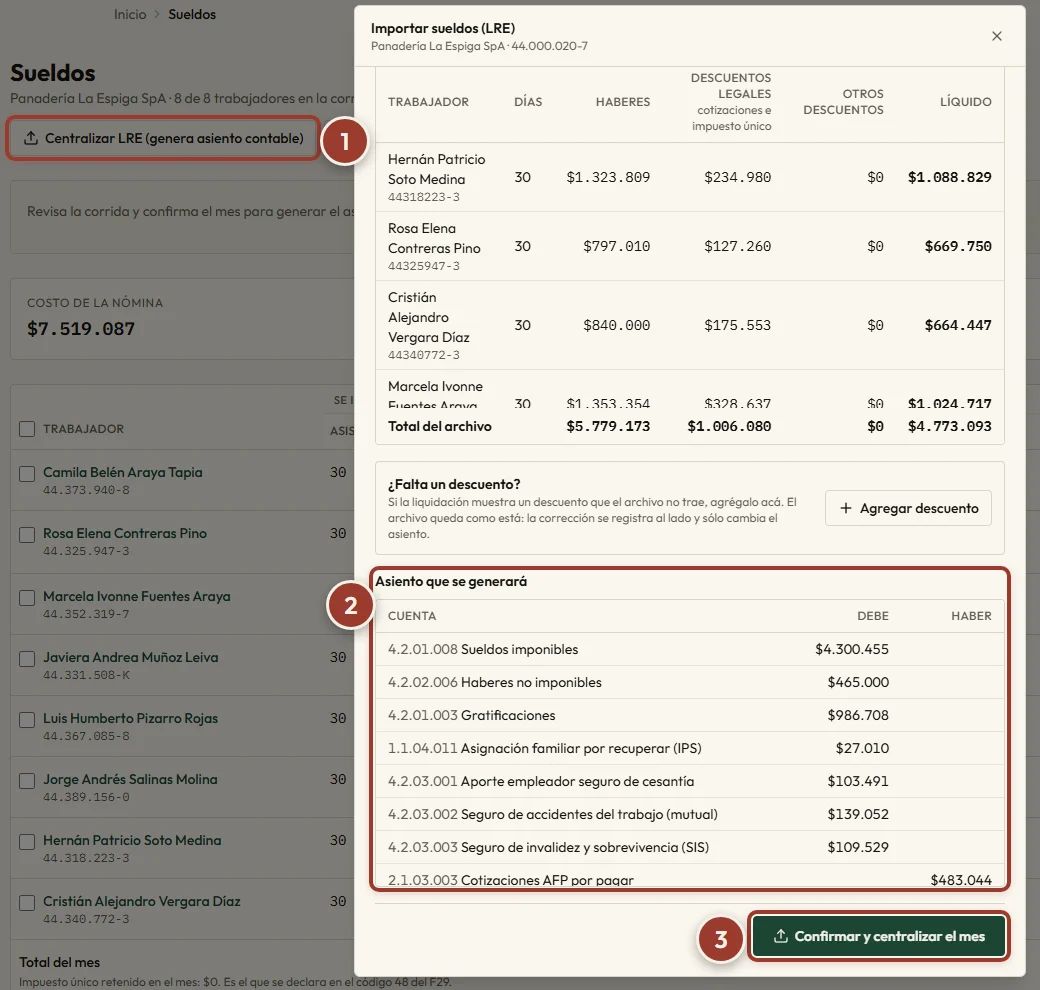
Qué ves al terminar: el mes queda confirmado, con las liquidaciones del archivo y su asiento de remuneraciones en el Diario. Te damos el número del asiento y un enlace para verlo.
Cuánto tarda: uno o dos minutos por mes. Un año entero son unos 20 minutos.
Más detalle en Subir el histórico desde los LRE.
Paso 4. Cargar el mes con la planilla
Qué necesitas: lo que pasó en el mes con cada trabajador: bonos y comisiones, horas extra, licencias médicas, vacaciones e inasistencias.
Qué haces:
- En Sueldos, elige el mes que vas a liquidar en el selector de mes de arriba a la derecha (las flechas pasan al mes anterior o al siguiente) y aprieta Cargar el mes por planilla. La planilla se carga en el mes que estás viendo.
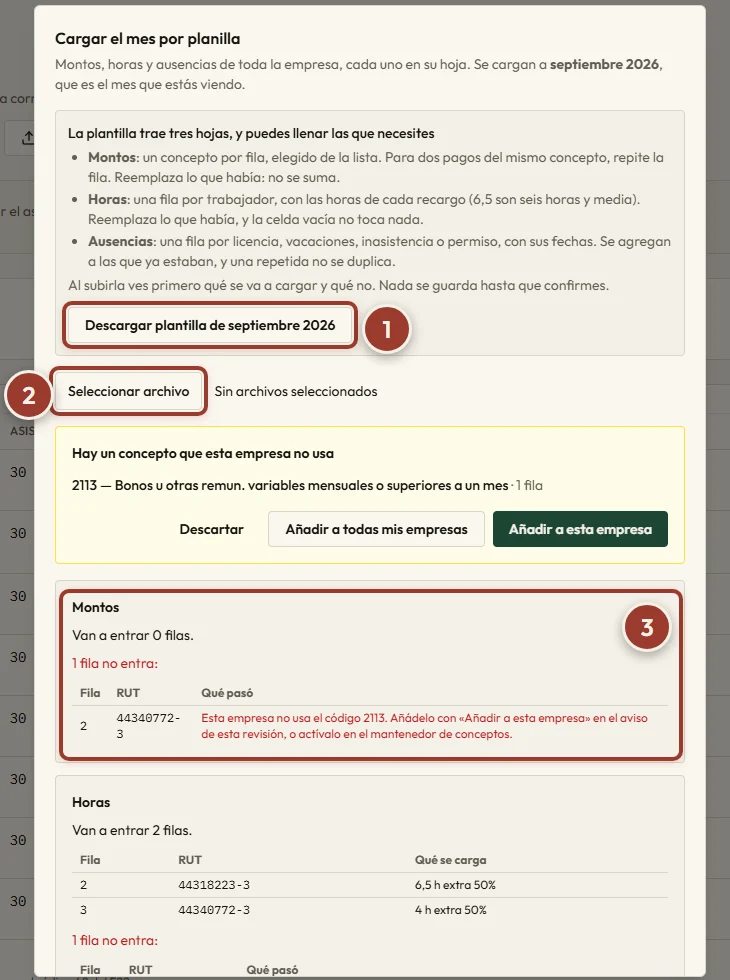
- Aprieta Descargar plantilla de con el nombre del mes (por ejemplo, Descargar plantilla de septiembre 2026) y llena las hojas Montos, Horas y Ausencias que necesites. El sueldo base, la colación y la movilización salen solos del contrato: en la planilla van solo las novedades.
- Elige el archivo y aprieta Revisar planilla.
- Revisa la vista previa: cuántas filas entran por hoja y, si alguna no entra, por qué.
- Aprieta Cargar el mes.
Qué ves al terminar: la tabla de Sueldos con las horas, ausencias y montos cargados en la fila de cada trabajador, y el líquido ya recalculado.
Cuánto tarda: llenar la planilla depende de cuántas novedades hubo; revisarla y cargarla, un par de minutos. Si te equivocas, corriges el archivo y lo vuelves a subir: no duplica.
Más detalle en Cargar el mes con la planilla.
Paso 5. Liquidar y cerrar el mes
Qué necesitas: el mes cargado (paso 4) y, si hubo licencias médicas, el tipo de cada licencia. Si la tabla no aparece y ves Ver parámetros del mes, apriétalo: es normal al empezar un mes, y con eso se cargan la UF, la UTM y los tramos del impuesto.
Qué haces:
- Mira el recuadro de arriba de la tabla. Si dice por resolver antes de confirmar, aprieta el nombre del trabajador y resuélvelo.
- Cuando no quede nada por resolver, aprieta Confirmar mes.
- Lee el resumen del modal: cuántas liquidaciones se congelan y el comprobante de traspaso.
- Aprieta Confirmar mes en el modal.
- Abre Descargar y baja el Previred del mes y el LRE del mes.
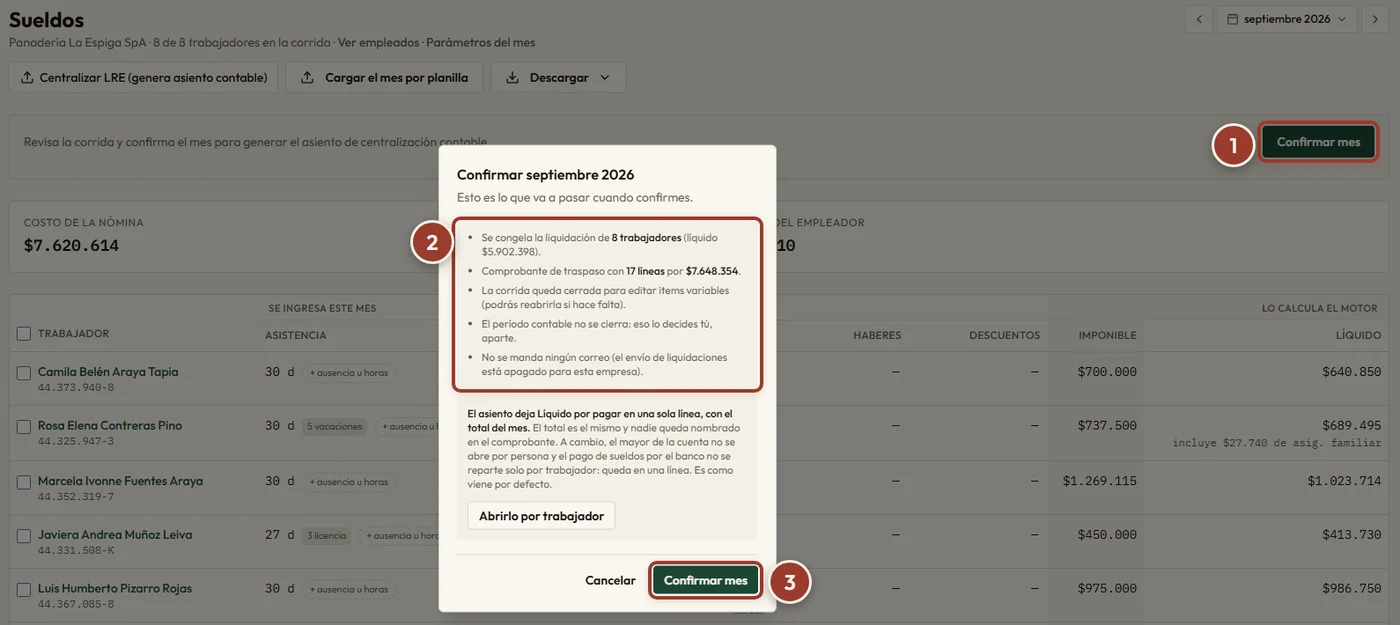
Qué ves al terminar: la etiqueta Mes confirmado con la fecha, el asiento de centralización en el libro y el menú Descargar con los archivos del mes.

Cuánto tarda: cinco a diez minutos si no hay nada pendiente.
Más detalle en Liquidar y cerrar el mes y en Descargar el LRE y el archivo de Previred.
Errores comunes
Cada guía tiene su lista. Estos son los que más se repiten:
- Si no puedes guardar un contrato porque falta el cargo, escríbelo: el cargo es obligatorio y va en el LRE.
- Si cambias el sueldo y no sabes qué opción elegir, usa Pactaron un anexo de contrato cuando de verdad cambiaron las condiciones, y Fue un error de tipeo solo para arreglar un dato mal escrito.
- Si la app no te deja tocar un mes ya confirmado, crea el anexo desde el primer mes abierto o reabre el mes con Reabrir mes, que está junto a la etiqueta Mes confirmado en Sueldos. Reabrir borra el asiento de centralización, y si ya subiste el LRE a Mi DT o pagaste en Previred, después hay que rectificar afuera.
- Si buscas el LRE o el Previred y no aparecen listos, primero confirma el mes.
Si los sueldos los calcula otro software
Puedes no liquidar en la plataforma y solo traer el resultado: subes el LRE de cada mes y queda el asiento contable. Ese camino está en Centralizar el LRE de tu software de sueldos.
Si un trabajador termina su contrato, el finiquito se calcula desde su ficha: ver Calcular el finiquito de un trabajador.