Cuando una empresa llega desde otro software de sueldos, los meses que ya se liquidaron allá se traen con sus LRE. El LRE es el Libro de Remuneraciones Electrónico: el archivo CSV que cada mes se sube a la Dirección del Trabajo. Es ese mismo archivo, tal como lo descargas de tu software, el que se sube aquí.
Cada archivo deja cargadas las liquidaciones de ese mes tal como se declararon, y de paso da de alta o actualiza a los trabajadores. Lo que corregiste a mano en una ficha no se pisa: un LRE solo llena los datos que están vacíos o que había puesto otro LRE.
Si la empresa no tiene sus LRE, no hay forma de traer el histórico: a los trabajadores los cargas con la plantilla de empleados (Agregar trabajadores) y el mes en curso con la planilla del mes.
Cuántos meses subir: lo recomendable es desde enero del año en curso, porque el cierre del año (la reliquidación de la gratificación) mira todos los meses del año. Como mínimo, el mes anterior al primero que vas a liquidar en la plataforma, que es el que se usa si alguien tiene licencia médica.
Este es el paso 3 de Remuneraciones de principio a fin. Si la empresa parte de cero contigo, sáltalo.
El camino normal: cada mes cerrado y con su asiento
El histórico se sube en Sueldos → Centralizar LRE (genera asiento contable), un archivo por mes. Cada LRE carga a los trabajadores y sus liquidaciones, cierra ese mes y deja el asiento de remuneraciones en el Diario, con su número.
- En Sueldos, aprieta Centralizar LRE (genera asiento contable).
- Elige el archivo en Archivo LRE (.csv o .txt) y aprieta Previsualizar. Este paso no escribe nada.
- Revisa el bloque Revisa antes de centralizar: cuántos trabajadores trae, los totales de haberes, descuentos, líquido y aportes del empleador, y la tabla Asiento que se generará.
- Aprieta Confirmar y centralizar el mes. Al terminar te decimos el número del asiento y te dejamos el enlace para verlo en el Diario.
- Repite con el mes siguiente.
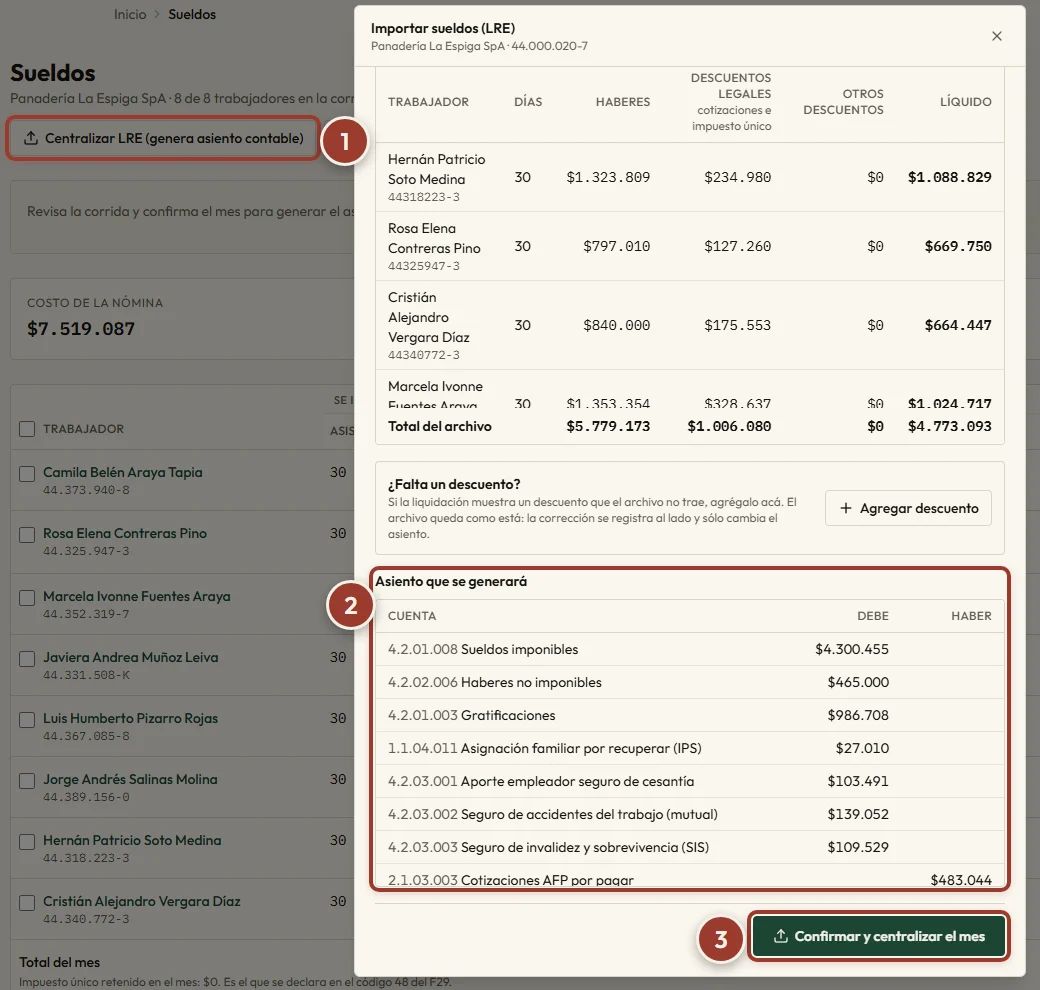
Cómo se lee el asiento
Es el sueldo del mes llevado a la contabilidad. Al debe va lo que le cuesta a la empresa: los sueldos y lo que aporta el empleador. Al haber, a quién se le debe: a los trabajadores su líquido, a las AFP, a la salud y a la mutual las cotizaciones, y al fisco el impuesto único. Las dos columnas suman lo mismo.
El detalle de esta pantalla está en Centralizar el LRE de tu software de sueldos.
Si la contabilidad de esos meses ya está hecha
Si esos meses ya están contabilizados en otro lado (por ejemplo, los traes en los saldos de apertura), usa Empleados → Importar → Desde su LRE. Carga los trabajadores y las liquidaciones del mes, sin asiento, y el mes queda como Importado del LRE · sin centralizar.
- En Empleados, aprieta Importar y elige Desde su LRE.
- Elige el archivo y aprieta Previsualizar.
- Revisa Empleados nuevos, Se actualizan y Liquidaciones, y aprieta Confirmar e importar empleados.
En qué orden
Del mes más antiguo al más reciente. El motivo son las licencias médicas: cuando un trabajador tuvo licencia, para reconstruir la base con que se declaró usamos su renta imponible del mes anterior, si ese mes ya está cargado. Si subes los meses al revés, ese dato todavía no existe.
La ficha, en cambio, no depende del orden. Cada archivo actualiza los datos del trabajador solo si es su mes más reciente, así que un LRE antiguo no pisa la AFP o la salud que trajo uno más nuevo.
El mes lo decide el nombre del archivo
El período sale del nombre del archivo, que viene como RUT_AAAAMM, no del mes que tengas abierto. Si son
distintos, la vista previa te lo dice: “Este archivo es de agosto 2026, así que se centraliza en ese mes”.
Si el nombre no trae un mes legible, no se usa el mes abierto en silencio: tienes que elegir el mes y el año, apretar Usar este período y recién ahí se puede confirmar.
Lo que conviene saber
- Subir el mismo archivo dos veces no duplica. Los trabajadores se buscan por RUT y las liquidaciones de ese mes se reemplazan.
- Los trabajadores nuevos quedan con nombre provisional. El LRE trae el RUT, no el nombre. Complétalo en la ficha: ver Completar la ficha del trabajador.
- Un mes importado no se recalcula, por ninguno de los dos caminos: queda con las cifras del archivo. Para cambiarlas hay que corregir el archivo en el otro software y volver a subirlo. Por eso no subas un LRE del primer mes que vas a liquidar en la plataforma: ese se carga con la planilla.
- Un mes que entró por Desde su LRE aparece en Sueldos como Importado del LRE · sin centralizar. No se puede confirmar, y la planilla solo le carga licencias médicas.
- Un mes ya confirmado no se puede reimportar sin reabrirlo antes.
- Si el período contable de ese mes está cerrado, tampoco directo: en la página completa de Importar sueldos (LRE) aparece Reabrir el período y centralizar. Ver Centralizar el LRE de tu software de sueldos.
Errores comunes
Si al previsualizar aparece “Falta una cuenta para poder contabilizar este mes.”, al plan de cuentas le falta la cuenta de uno de los roles del asiento. Lo más rápido es apretar el botón Usar con la cuenta que te proponemos, o Crear la cuenta si no existe. Si prefieres otra, entra a Elegir otras cuentas: en esa lista cada cuenta parte por su código, así que con la lista abierta puedes escribir el código para saltar a ella. En los buscadores de cuentas del resto de la plataforma (los que dicen “Busca por código o nombre”) sirve escribir parte del nombre o del código.
Si te dice “Este mes ya está confirmado. Reabrirlo revierte el asiento, y eso se hace desde la pantalla completa.”, ese mes ya se cerró antes. El enlace Ir a Importar sueldos (LRE) te lleva a una página aparte con el mismo importador, donde sí se puede reabrir. Ahí sube el archivo de nuevo y aprieta Reabrir mes y reintentar: reabre el mes y lo centraliza con ese mismo archivo. Si el mes entró por Empleados → Importar → Desde su LRE, el mensaje es “El mes ya está confirmado. Reábrelo antes de reimportar el LRE.” y se reabre con Reabrir mes en Sueldos.
Si el archivo se carga en otro mes del que esperabas, mira su nombre: el mes sale de ahí (RUT_AAAAMM),
no del mes que tienes abierto. La vista previa te lo advierte antes de confirmar.
Si subiste los meses desordenados, vuelve a subir los meses con licencias médicas en orden, del más antiguo al más reciente. Subir el mismo archivo otra vez no duplica nada.
Si quieres liquidar en la plataforma un mes que subiste con su LRE, no se puede: un mes importado queda con las cifras del archivo. El primer mes que liquidas acá se carga con la planilla.
Siguiente paso
Con el histórico arriba, el primer mes que liquidas en la plataforma se carga con la planilla: Cargar el mes con la planilla.