Si tus sueldos los calcula otro software, este es el camino corto: subes el LRE que ya generas y nosotros dejamos el asiento contable del mes. De paso quedan dados de alta los trabajadores del archivo, con su liquidación tal como la declaraste.
Dónde está
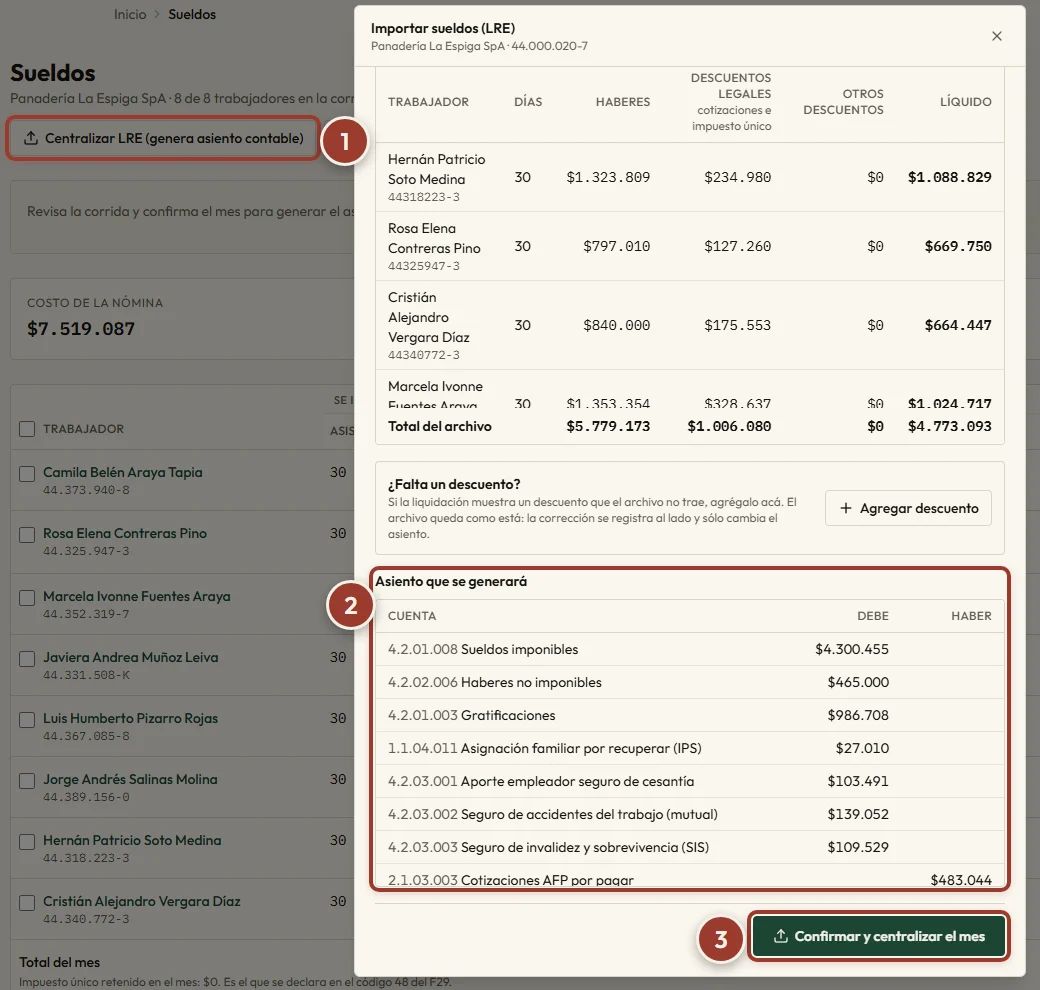
En Sueldos, debajo del título, a la izquierda, el botón Centralizar LRE (genera asiento contable). Se abre el modal Importar sueldos (LRE).
El paso a paso
- Elige el archivo en Archivo LRE (.csv o .txt). Es el mismo que subes a Mi DT, tal como lo descargas de tu software.
- Aprieta Previsualizar. Este paso no escribe nada: es para que mires antes de decidir.
- Revisa el bloque Revisa antes de centralizar. Ahí ves cuántos trabajadores trae el archivo, los totales de haberes, descuentos, líquido y aportes del empleador, y la tabla Asiento que se generará con las cuentas, el debe y el haber.
- Si está todo bien, aprieta Confirmar y centralizar el mes.
Al terminar te decimos el número del asiento y te dejamos el enlace para verlo en el Diario.
El detalle que más confunde: el mes lo decide el nombre del archivo
El período sale del nombre del archivo, no del mes que tengas abierto en la plataforma. Los LRE vienen
como RUT_AAAAMM, y ese AAAAMM es el que manda.
Por eso, si subes un archivo de agosto teniendo septiembre abierto, la previsualización te avisa: “Este archivo es de agosto 2026, así que se centraliza en ese mes”, no en el que tienes abierto.
Si el nombre no trae un mes legible, no usamos el mes abierto en silencio: tienes que elegir el mes y el año, apretar Usar este período y recién ahí se puede confirmar.
Lo que te va a frenar, y cómo se arregla
- Faltan cuentas contables. Aparece “Falta una cuenta para poder contabilizar este mes” con un botón por cada rol que dice Usar y la cuenta que te proponemos (por ejemplo, Usar 2.1.03.003 Cotizaciones AFP por pagar). Con un clic queda vinculada. Si prefieres elegir otra, está el enlace Elegir otras cuentas.
- El archivo trae errores. Si el encabezado no es un LRE válido, si le falta una columna obligatoria o si un RUT viene mal, te listamos los errores concretos y no dejamos importar. Son problemas del archivo: se corrigen en tu software de sueldos y se vuelve a exportar.
- Observaciones. En ámbar aparecen los descuadres del propio LRE, por ejemplo cuando el total de cotizaciones no calza con la suma de AFP, salud y seguro de cesantía. Puedes continuar igual, pero conviene revisarlas: son del archivo, no nuestras.
- El mes ya está confirmado. Reabrirlo revierte el asiento, así que no se hace desde el modal: el enlace Ir a Importar sueldos (LRE) te lleva a la pantalla completa, una página aparte con el mismo importador. Ahí subes el archivo, y al confirmar aparece Reabrir mes y reintentar, que reabre el mes y lo centraliza con ese mismo archivo.
- El período contable está cerrado. Te avisamos que reabrirlo puede obligar a rectificar el F29: si ya declaraste el F29 de ese mes, recargar el LRE cambia lo que declaraste. Desde el modal te mandamos a la pantalla completa, donde está Reabrir el período y centralizar.
Errores comunes
Si aparece “Falta una cuenta para poder contabilizar este mes.” y no encuentras la cuenta que quieres, usa Elegir otras cuentas. En esa lista cada cuenta parte por su código: con la lista abierta, escribe el código para saltar a ella. Si la cuenta no existe, el botón Crear la cuenta la crea con el código y el nombre que te proponemos.
Si el archivo se centralizó en otro mes del que querías, revisa el nombre del archivo: el período sale de
ahí (RUT_AAAAMM). La vista previa te lo advierte con “Este archivo es de …, así que se centraliza en ese
mes”.
Si te dice “Este mes ya está confirmado. Reabrirlo revierte el asiento, y eso se hace desde la pantalla completa.”, sigue Ir a Importar sueldos (LRE), sube el archivo y aprieta Reabrir mes y reintentar.
Si quieres corregir una cifra de un mes centralizado, corrígela en tu software de sueldos, exporta el LRE de nuevo y vuelve a subirlo: un mes importado no se recalcula acá. Si a la liquidación le falta un descuento que el archivo no trae, usa Agregar descuento en la vista previa: el archivo queda igual y la corrección se registra aparte.
Ojo con el otro importador
En Empleados, el botón Importar tiene la opción Desde su LRE. Hace lo mismo con los trabajadores y sus liquidaciones, pero no genera el asiento contable. Sirve para dar de alta a los trabajadores o para subir el histórico de meses que ya están contabilizados: ver Subir el histórico desde los LRE.
Un mes que entró por ese camino aparece en Sueldos como Importado del LRE · sin centralizar. Para dejarlo contabilizado, súbelo por esta guía.