La corrida del mes vive en Sueldos. Ahí ves a todos los trabajadores con contrato vigente en el mes, con su liquidación calculada, y desde ahí cierras.
Este es el paso 5 de Remuneraciones de principio a fin.
Antes de empezar: los parámetros del mes
Si los parámetros legales del mes todavía no están cargados, la tabla no aparece. Es normal el primer día del mes: aprieta Ver parámetros del mes y con eso se preparan solos. Son la UF y la UTM, los tramos del impuesto único y las comisiones de las AFP.
Cargar lo que pasó en el mes
Para toda la empresa de una vez, usa la planilla: montos, horas y ausencias en un solo archivo. Está en Cargar el mes con la planilla.
Para un trabajador puntual, en su fila, en la columna Asistencia, aprieta + ausencia u horas. Se abre Asistencia del mes, donde eliges el tipo:
- Vacaciones
- Licencia médica
- Permiso con goce de sueldo
- Permiso sin goce de sueldo
- Inasistencia injustificada
- Horas extra
- Horas en domingo o festivo
- Tiempo no trabajado (cierre semanal): las horas que faltaron para completar la jornada, sumando toda la semana. Un atraso de un día no se descuenta solo: se compensa con el resto de la semana.
Cada tipo explica en pantalla qué hace con el cálculo, porque no todos se comportan igual. Las vacaciones, por ejemplo, no bajan los días trabajados pero sí la colación y la movilización pactadas, que son reembolsos de gastos.
En las ausencias pones los días, desde y hasta. Si el tramo cruza al mes siguiente, se guarda partido en dos. Las horas que cargas acá se suman a las que el mes ya tenía; en la planilla, en cambio, reemplazan.
El tiempo no trabajado solo se carga acá, no por planilla, porque se calcula cerrando cada semana.
La licencia médica necesita su tipo
En la licencia médica, el tipo de licencia es obligatorio para cerrar el mes. De ahí sale cómo se declara en Previred: las de la Ley 16.744 van con la mutual como pagadora y el resto como subsidio común.
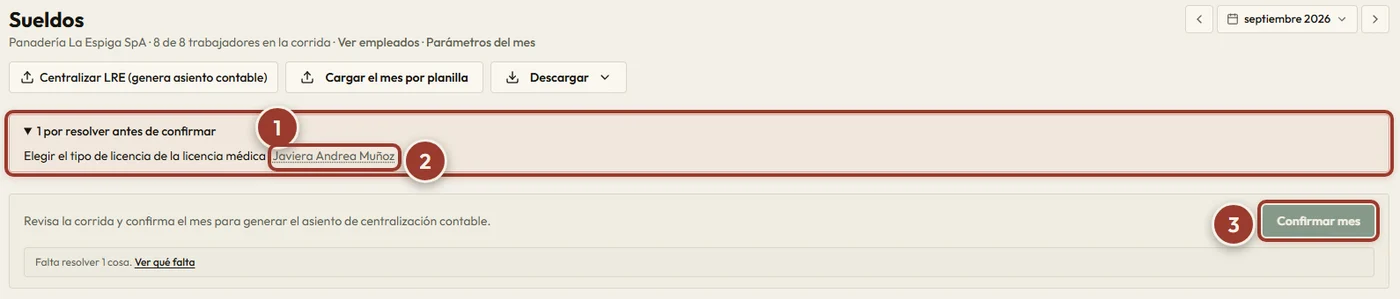
Si no tienes la licencia a mano, puedes dejarla en No informado y completarla después, tanto en la pantalla como en la planilla. La licencia queda cargada y los días se descuentan igual. Pero mientras quede una en No informado, el mes no se puede confirmar:
- Arriba de la tabla, el resumen de pendientes dice cuántas cosas hay por resolver antes de confirmar, con la frase “Elegir el tipo de licencia de la licencia médica” y el nombre del trabajador. El nombre te lleva a su licencia.
- El botón Confirmar mes queda deshabilitado, y debajo dice “Falta resolver 1 cosa. Ver qué falta”. Ver qué falta te lleva al resumen.
Lo que hay que mirar antes de confirmar
La pantalla junta arriba lo que conviene revisar:
- Quiénes quedaron fuera de la corrida y por qué. La corrida toma a todo el que tuvo contrato vigente algún día del mes. Los que quedaron fuera no tienen liquidación y no van ni en el LRE ni en el Previred.
- Quiénes terminaron el mes sin finiquito guardado. Su liquidación está; lo que falta es el feriado proporcional y las indemnizaciones.
- Quiénes tienen finiquito guardado pero el contrato sigue vigente. Mientras el contrato no tenga fecha de término, la corrida le sigue pagando el mes completo.
- El resumen de pendientes. Separa lo que frena el mes (por resolver antes de confirmar), lo que falta para el archivo de Previred y los avisos. Solo lo primero bloquea el botón. Además de la licencia sin tipo, frena por ejemplo la semana corrida que falta resolver; cada pendiente te lleva a donde se arregla.
Qué pasa al apretar “Confirmar mes”
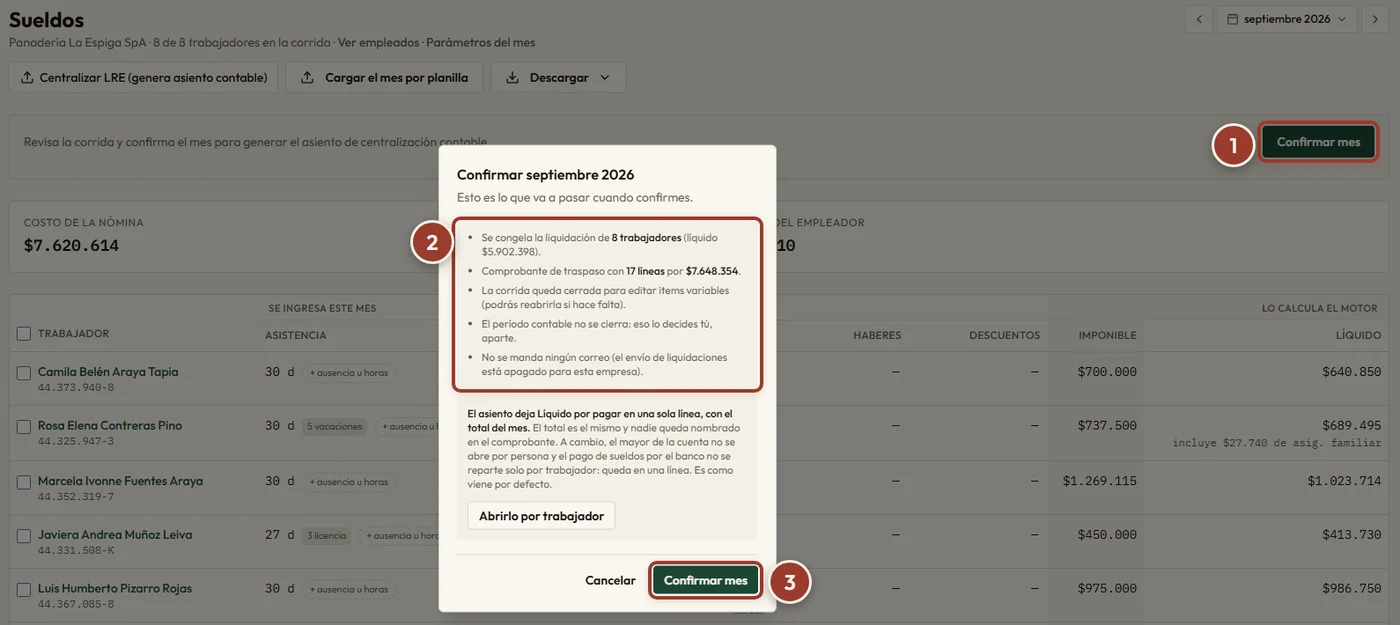
Se abre un modal que te muestra lo que va a pasar antes de que pase: cuántas liquidaciones se congelan, con qué líquido, y el comprobante de traspaso con su monto.
Al confirmar:
- Se congela la liquidación de cada trabajador. Desde ahí, el LRE, el Previred y la liquidación salen de ese cierre y no de un recálculo con los datos de hoy.
- Se genera el asiento de centralización en el libro.
- La corrida queda cerrada para editar.
El período contable no se cierra. Eso lo decides tú aparte, en Declaración mensual (F29).
El comprobante de traspaso es el asiento de centralización. Por defecto deja el líquido por pagar en una sola línea, con el total del mes. Si quieres que el líquido quede abierto por trabajador (por ejemplo, para conciliar el pago de sueldos persona por persona), aprieta Abrirlo por trabajador en el modal antes de confirmar.
Paso a paso:
- Aprieta Confirmar mes, a la derecha, sobre la tabla.
- Lee el modal Confirmar con el nombre del mes: “Esto es lo que va a pasar cuando confirmes.”
- Aprieta Confirmar mes dentro del modal.
Editar la ficha después de cerrar
La liquidación de un mes confirmado no cambia si después editas la ficha. Si cambias la AFP, la salud, el tipo de contrato o la fecha de ingreso, la liquidación de ese mes, en pantalla y en PDF, sigue mostrando lo que se declaró ese mes. Los cambios rigen para los meses que todavía no cierras.
Reabrir el mes
Se puede, con Reabrir mes, y pide una razón escrita. El período contable de ese mes tiene que estar abierto. Reabrir elimina el asiento de centralización y deja la corrida editable otra vez; el cierre anterior queda como historial.
Antes de hacerlo, lee el recuadro: si ya subiste el LRE a Mi DT deja de coincidir, y si ya pagaste las cotizaciones en Previred la diferencia se regulariza con reajustes e intereses.
Errores comunes
Si el botón Confirmar mes está gris y debajo dice “Falta resolver 1 cosa. Ver qué falta”, abre el recuadro por resolver antes de confirmar y aprieta el nombre de cada trabajador: te lleva a lo que falta. Lo más común es una licencia médica sin tipo.
Si al confirmar te dice “El período contable está cerrado, así que no se puede generar el asiento de este mes. Reábrelo y vuelve a intentar.”, el mes está cerrado en la contabilidad, no en sueldos. Reábrelo desde la declaración mensual y vuelve a confirmar.
Si quieres cambiar algo de un mes confirmado y la app te dice “El mes … está confirmado. Reábrelo para editar.”, tienes dos caminos:
- Si el cambio rige desde ahora (por ejemplo, un aumento), no toques el mes cerrado: haz un anexo en la ficha con fecha del primer mes abierto. Ver Completar la ficha del trabajador.
- Si el mes cerrado quedó mal, reábrelo con Reabrir mes, corrige y vuelve a confirmar. Reabrir borra el asiento de centralización; al confirmar sale uno nuevo.
Si bajas el LRE o el Previred antes de confirmar, el archivo es provisional y puede cambiar. Confirma el mes primero y descárgalos después: así salen de las liquidaciones congeladas.
Siguiente paso
Con el mes confirmado, baja los archivos que se entregan afuera: Descargar el LRE y el archivo de Previred.