En vez de cargar trabajador por trabajador, llenas un Excel con todo lo que pasó en el mes y lo subes de una vez. Antes de guardar ves qué va a entrar y qué no, con el motivo de cada fila rechazada.
Este es el paso 4 de Remuneraciones de principio a fin.
Dónde está
En Sueldos, debajo del título, a la izquierda, el botón Cargar el mes por planilla. Se abre un modal con el mismo nombre.
La planilla carga el mes que estás viendo. El archivo no trae período: si quieres cargar otro mes, cámbiate de mes en Sueldos antes de abrir el modal, con el selector de mes de arriba a la derecha.
Bajar la plantilla
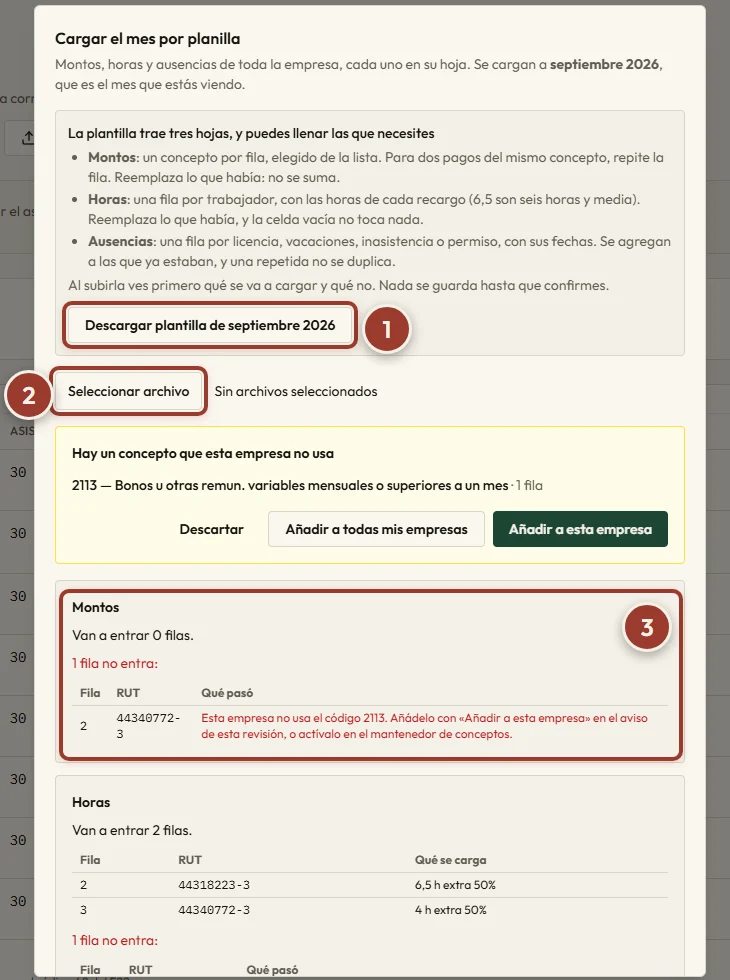
En el modal, aprieta Descargar plantilla de, que lleva el nombre del mes que estás viendo (por ejemplo, Descargar plantilla de septiembre 2026). El archivo trae tres hojas para llenar y otras de apoyo: Códigos de esta empresa, con los conceptos que usa la empresa; Listas, con las opciones de los desplegables, e Instrucciones.
Puedes llenar una, dos o las tres hojas. Las que dejes vacías no tocan nada.
La plantilla viene con filas de ejemplo con un RUT de prueba. No hace falta borrarlas: al subirla las saltamos y te avisamos cuántas.
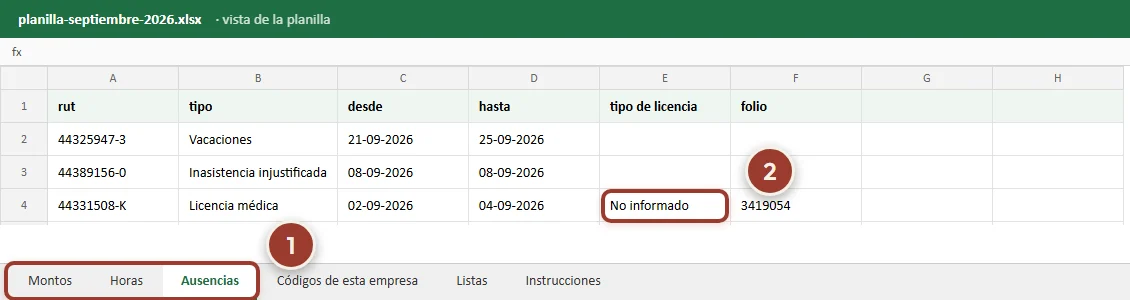
En la captura, la hoja Ausencias de una planilla ya llena: unas vacaciones, una inasistencia y una licencia médica que quedó en No informado.
Hoja Montos
Una fila por trabajador y concepto, con cuatro columnas:
- rut: el RUT del trabajador, con guion y dígito verificador.
- codigo: el concepto, elegido de la lista que trae la celda. Son los códigos del LRE (por ejemplo, 2113 para bonos variables), no los de tu sistema anterior. La lista trae los que usa la empresa.
- monto: en pesos enteros y sin signo, también para los descuentos. El signo lo da el concepto.
- glosa: opcional. Sirve para distinguir dos pagos del mismo concepto.
Si un trabajador tiene dos pagos del mismo concepto en el mes, por ejemplo dos comisiones, van en dos filas con el mismo RUT y el mismo código, cada una con su glosa.
El sueldo base, la colación y la movilización pactados salen del contrato: no se escriben acá. Tampoco va lo que calcula el sistema: las horas extra, la gratificación, la asignación familiar, las cotizaciones y el impuesto único. Las horas extra van en la hoja Horas.
Si el archivo trae un concepto que la empresa no usa, la vista previa te ofrece agregarlo con Añadir a esta empresa o Añadir a todas mis empresas.
Hoja Horas
Una fila por trabajador, con cinco columnas:
- rut
- extra 50%: horas extras con el recargo legal del 50%.
- extra 100%: horas extras pactadas con recargo del 100%.
- extra domingo o festivo: horas extras trabajadas en domingo o festivo.
- ordinarias domingo o festivo: horas ordinarias trabajadas en domingo o festivo. No son horas extras: pagan el recargo del 30%.
Las horas van con coma decimal y hasta dos decimales. Media hora es 0,5 y seis horas y media son 6,5.
Las fórmulas sirven. Si calculas las horas en la celda, por ejemplo minutos divididos por 60, tomamos el valor que da la fórmula, no el que se ve con el formato de la celda. Toda celda con número se redondea a dos decimales, así que revisa en la vista previa las horas con que va a quedar cada trabajador. Si la celda tiene formato de texto y trae más de dos decimales, se rechaza.
Cada trabajador va en una sola fila. Si aparece dos veces, no se carga ninguna de las dos, porque no hay forma de saber cuál vale.
El tiempo no trabajado no va por planilla: se carga en la pantalla del mes, porque se calcula cerrando cada semana.
Hoja Ausencias
Una fila por ausencia. Un trabajador puede tener varias filas.
- rut
- tipo: elegido de la lista. Licencia médica, vacaciones, inasistencia injustificada, permiso con goce de sueldo o permiso sin goce de sueldo.
- desde y hasta: el primer y el último día, como dd-mm-aaaa (02-03-2026).
- tipo de licencia: solo en licencias, el que viene impreso en la licencia, elegido de la lista. Si no lo tienes a mano, elige No informado y complétalo después.
- folio: solo en licencias, y opcional.
En una licencia van las fechas del papel aunque empiece o termine en otro mes: la parte de cada mes se reparte sola. Lo que sí tiene que hacer la ausencia es tocar el mes que estás cargando.
Ojo con No informado: deja cargar la licencia, pero el mes no se puede confirmar hasta que elijas el tipo. Ver Liquidar y cerrar el mes.
Celda vacía no es lo mismo que cero
- En Horas, una celda vacía no toca lo que esa columna ya tenía. Un 0 la deja en cero.
- En Montos, una fila sin monto no dice nada de plata y se ignora. Un 0 se guarda como cero: es una afirmación tuya, “este mes fue cero”.
Subirla dos veces no duplica
Puedes corregir el archivo y volver a subirlo sin miedo:
- Montos y Horas reemplazan. Lo que el archivo dice de un trabajador y un concepto, o de una columna de horas, es lo que queda. No se suma a lo que había.
- Ausencias se agregan, pero una repetida no se duplica. Si una fila es igual a una ausencia ya cargada, la vista previa te dice que ya estaba y no la escribe.
Esto es distinto de + ausencia u horas en la pantalla del mes, donde las horas que escribes sí se suman a las que ya había.
Revisar antes de cargar
- Elige el archivo y aprieta Revisar planilla. Este paso no guarda nada.
- Mira la vista previa. Viene separada por hoja, y en cada una dice cuántas filas van a entrar, una tabla con Fila, RUT y Qué se carga, y cuántas filas no entran, cada una con su motivo.
- Si está bien, aprieta Cargar el mes.
Arriba de la vista previa también te avisamos lo que no se leyó: una hoja con un nombre que no reconocemos o una columna que no es de la plantilla.
Las filas que no entran, y por qué
Una fila rechazada no frena a las demás. Los motivos más comunes:
- El trabajador no es de la empresa. “No hay un trabajador con ese RUT en esta empresa”. Si el RUT tiene mal el dígito verificador, te lo decimos así.
- El contrato terminó. Si el trabajador no tuvo contrato vigente ningún día del mes, la fila se rechaza con la fecha: “El contrato de este trabajador terminó el…”. Si el contrato termina dentro del mes, sí entra.
- La ausencia queda fuera del contrato. Una ausencia no puede empezar antes del inicio del contrato ni pasar de su término. Te decimos la fecha que manda.
- La ausencia no toca este mes. Se carga desde la corrida de su mes.
- El mes está confirmado. Las hojas Montos y Horas se rechazan enteras, con un solo motivo: “El mes … está confirmado. Reábrelo para editar.”. Las ausencias se miran fila por fila.
- Dos ausencias se pisan. Si una fila choca con una ausencia ya cargada, o con otra fila del mismo archivo, no entra y te decimos con cuál.
La carga es todo o nada
Al apretar Cargar el mes se escribe todo junto. Si algo falla a mitad de camino, no queda nada a medias: te decimos “No se cargó nada” y que hay que volver a revisar la planilla. Cuando el problema es de una fila, te decimos cuál y de qué hoja. Un mes cargado a medias calcula igual y parece completo, por eso no lo dejamos pasar.
Al terminar, la vista previa cambia a Entraron y la tabla de Sueldos ya muestra lo cargado.
Si cambias de mes en otra pestaña
La planilla se carga en la empresa y el mes que revisaste. Si entre revisar y cargar cambiaste de mes o de empresa en otra pestaña del navegador, no se carga nada y te avisamos: “Cambiaste de mes o de empresa en otra pestaña. Cierra esta ventana y vuelve a revisar la planilla desde el mes que quieres cargar: no se cargó nada.”
Errores comunes
Si una fila dice “No hay un trabajador con ese RUT en esta empresa”, el trabajador no está en Empleados o el RUT está mal escrito. Agrégalo primero (ver Agregar trabajadores) o corrige el RUT, y vuelve a subir la planilla.
Si dice “RUT con dígito verificador inválido. Revisa el último dígito.”, el número después del guion no corresponde a ese RUT. Revisa ese dígito en la ficha o en el contrato del trabajador.
Si dice “Esta empresa no usa el código …”, el concepto existe pero la empresa no lo tiene activo. Aprieta Añadir a esta empresa en el aviso amarillo de arriba de la vista previa y revisa la planilla otra vez.
Si las hojas Montos y Horas se rechazan enteras con “El mes … está confirmado. Reábrelo para editar.”, estás cargando un mes que ya cerraste. Si de verdad hay que cambiarlo, reábrelo con Reabrir mes en Sueldos (eso borra su asiento de centralización) y vuelve a cargar. Si te equivocaste de mes, cámbiate al mes correcto en Sueldos antes de abrir Cargar el mes por planilla.
Si la planilla se cargó en el mes equivocado, recuerda que el archivo no trae período: se carga en el mes que estabas viendo. Vuelve a subir la planilla correcta en cada mes; Montos y Horas reemplazan lo anterior.
Si dejaste una licencia en No informado y ahora no puedes confirmar, en Sueldos aprieta el nombre del trabajador en el recuadro por resolver antes de confirmar: te lleva a su licencia, y ahí eliges el tipo. Ver Liquidar y cerrar el mes.
Siguiente paso
Con el mes cargado, revisa y cierra: Liquidar y cerrar el mes.