De la ficha salen el LRE y el archivo de Previred. Si le falta un dato, el archivo sale mal, y no siempre rebota: a veces Previred lo acepta y el error aparece meses después, cuando el trabajador reclama.
Este es el paso 2 de Remuneraciones de principio a fin.
Ver a quién le falta algo
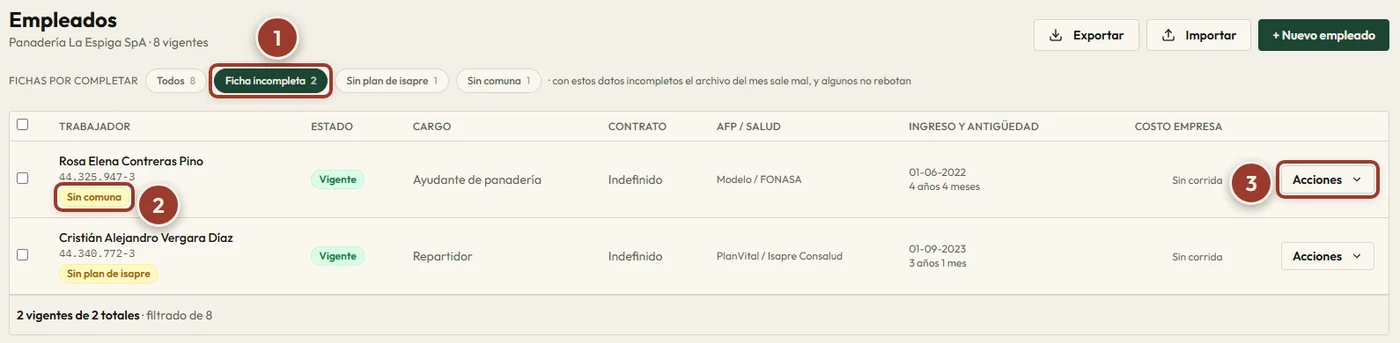
En Empleados, arriba de la lista, aparece Fichas por completar con un filtro por cada dato que falta. Solo sale si a alguien le falta algo:
- Sin sexo. Previred rechaza el archivo entero por esa fila.
- Nombre provisional. El nombre que dejó el import del LRE trae caracteres que Previred no acepta, así que el archivo rebota.
- Sin AFP, salud o mutual. Ese trabajador queda fuera del archivo de Previred, así que su cotización del mes no queda declarada hasta que completes la ficha.
- Sin plan de isapre. Si cotiza en isapre y la ficha no tiene el plan pactado, se le descuenta solo el 7% y la diferencia queda impaga.
- Sin comuna. Es la comuna donde presta servicios, que sale del contrato o, si el contrato no la tiene, de la ficha. Sin ninguna de las dos, el LRE sale con dos columnas obligatorias en blanco ante la Dirección del Trabajo.
Cada trabajador lleva en su fila una etiqueta por cada dato que le falta. Si pasas el mouse sobre la etiqueta, te dice qué pasa si se declara así.
Para resolverlas:
- Aprieta el filtro del dato que falta, por ejemplo Ficha incompleta.
- Mira la etiqueta de cada trabajador, por ejemplo Sin comuna.
- Abre su ficha con el menú ⋯ de su fila → Ver ficha y completa el dato en la pestaña que corresponde.
Para completar a muchos de una vez, baja a todos con Exportar, completa lo que falta y súbelo con Importar: en las columnas opcionales, una celda vacía no toca lo que ya estaba. Ver Agregar trabajadores.
La ficha por dentro
La ficha va en cuatro pestañas. Las tres primeras se guardan por separado, cada una con su botón:
- Persona: nombre, sexo, comuna, nacionalidad, estado civil y cuenta bancaria. Se guarda con Guardar persona.
- Contrato: tipo de contrato, cargo, sueldo base, jornada, gratificación, lugar donde presta servicios, colación y movilización. Se guarda con Guardar contrato. El cargo es obligatorio.
- Previsión y beneficios: AFP, salud y plan, mutual, CCAF, situaciones especiales como pensionado o técnico extranjero, APV y asignación familiar. Se guarda con Guardar previsión.
- Documentos: el contrato, los anexos y el finiquito firmados, si los subes, y los documentos que emite la plataforma.
Dos datos tienen una opción que parece igual a dejarlos en blanco, y no lo es:
- CCAF. Sin declarar quiere decir que nadie lo ha dicho. Sin CCAF quiere decir que el trabajador no está afiliado a ninguna caja. El LRE necesita una de las dos respuestas reales.
- Mutual. Si la empresa no está adherida a una mutual, elige Sin mutual / ISL.
Un trabajador pensionado
Un trabajador que está pensionado por vejez y sigue trabajando no cotiza en la AFP ni en el seguro de cesantía, y la empresa no paga por él el SIS ni el aporte de la reforma previsional. Solo se le descuenta salud.
- En su ficha, entra a Previsión y beneficios.
- Marca Pensionado por vejez (exento de AFP, AFC y SIS; mantiene salud) y aprieta Guardar previsión.
- Aparece el recuadro de la pensión. Aprieta + Cargar pensión y completa el monto mensual, el régimen (DL 3.500 (AFP) o IPS / ex-caja), desde cuándo rige y de dónde sale el dato, por ejemplo el certificado de la AFP. Guarda con Cargar pensión.
El monto de la pensión hace falta porque el tope de su 7 % de salud se calcula descontándola. Si la pensión cambia, usa + Registrar reajuste: el valor anterior queda para los meses ya liquidados.
Si cargas a tus trabajadores con la planilla Excel, puedes marcarlo ahí mismo en la columna Pensionado por vejez (Sí/No). Si los cargaste Desde su LRE, la marca ya viene del archivo. En los dos casos, el monto de la pensión se carga acá, en la ficha.
Cuando no completas un dato
Los datos de esta lista no frenan la confirmación del mes. Lo que cambia es lo que sale afuera:
- En Sueldos, el resumen de pendientes cuenta cuántos datos faltan para el archivo de Previred, con el nombre de cada trabajador y un enlace a la pestaña de su ficha donde se arregla.
- Al descargar el Previred, te mostramos a quién dejaría fuera el archivo y por qué. Al descargar el LRE, quiénes saldrían con columnas obligatorias vacías.
Más detalle en Descargar el LRE y el archivo de Previred.
Un cambio de sueldo o de jornada
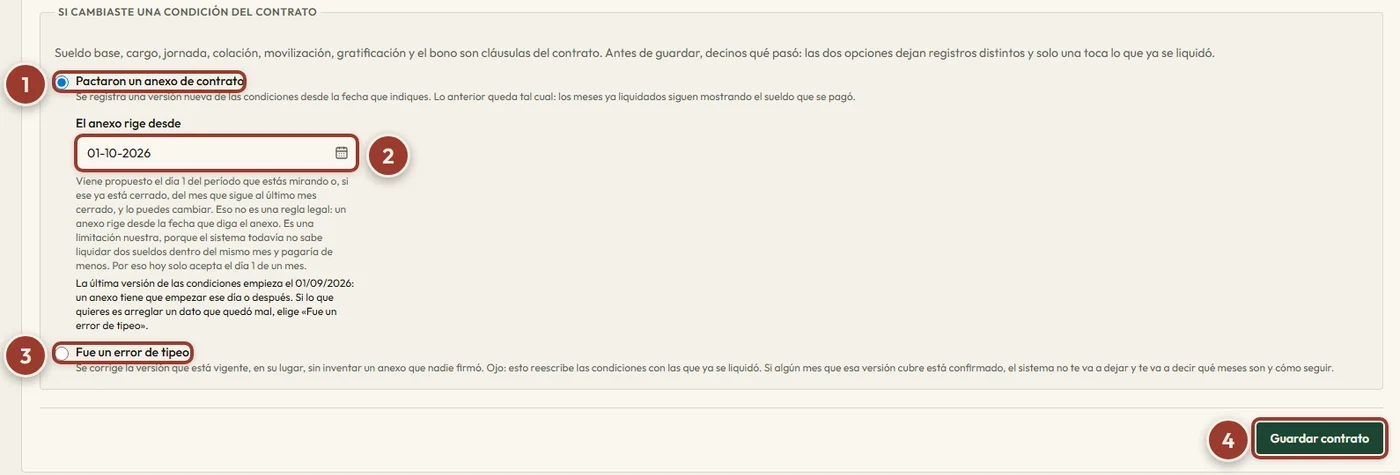
En la pestaña Contrato, debajo de los campos, está el recuadro Si cambiaste una condición del contrato. Si cambias el sueldo base, el cargo, la jornada, la colación, la movilización, la gratificación o el bono, elige ahí qué pasó antes de guardar, porque las dos opciones dejan registros distintos:
- Pactaron un anexo de contrato. Viene marcada por defecto. Se registra una versión nueva de las condiciones desde la fecha que pongas en El anexo rige desde. Lo anterior queda tal cual: los meses ya liquidados siguen mostrando el sueldo que se pagó.
- Fue un error de tipeo. Se corrige la versión vigente en su lugar, sin crear un anexo. Esto reescribe las condiciones con que ya se liquidó, así que si algún mes que esa versión cubre está confirmado, no te deja y te dice cuál.
Paso a paso:
- Cambia el campo en la pestaña Contrato (por ejemplo, el sueldo base).
- En el recuadro, elige Pactaron un anexo de contrato o Fue un error de tipeo.
- Si es un anexo, revisa la fecha de El anexo rige desde.
- Aprieta Guardar contrato.
La fecha de vigencia
La fecha viene propuesta y la puedes cambiar. Es el día 1 del mes que tienes elegido en el selector de mes de Sueldos o, si ese mes ya está confirmado, el día 1 del mes que sigue al último mes confirmado. Por ejemplo, si estás mirando agosto, agosto está confirmado y septiembre no, propone el 01-09-2026.
Hoy solo acepta el día 1 de un mes. No es una regla legal, porque un anexo rige desde la fecha que diga el anexo: es una limitación nuestra, ya que el sistema todavía no sabe liquidar dos sueldos dentro del mismo mes y pagaría de menos.
Un anexo tampoco puede empezar antes que la última versión de las condiciones. Si lo que quieres es arreglar un dato que quedó mal, elige Fue un error de tipeo.
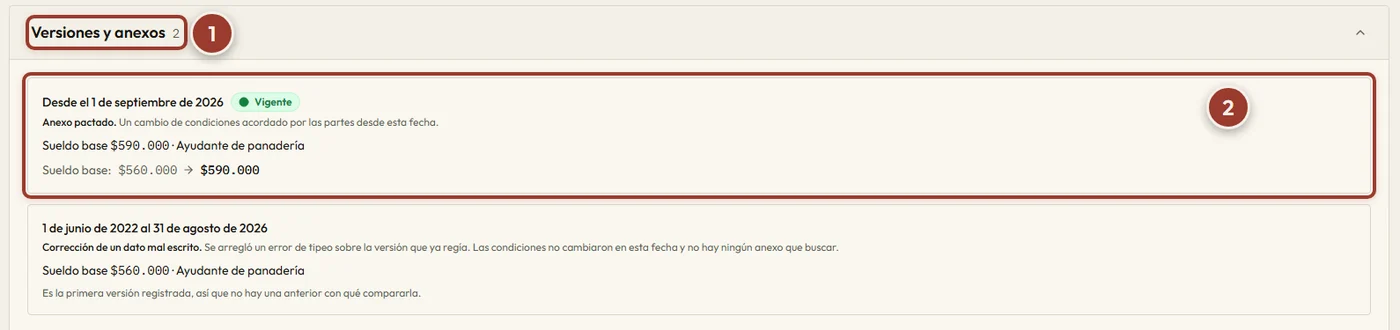
Todas las versiones quedan en Versiones y anexos, dentro de la misma pestaña.
El anexo firmado es opcional
Para liquidar no necesitas subir el papel: la versión nueva se aplica desde su fecha de vigencia igual. Si quieres dejarlo guardado, se sube en Documentos y queda asociado a la versión de las condiciones que respalda.
Lo que no cambia al editar la ficha
Un mes confirmado tiene su liquidación congelada. Si después cambias la AFP, la salud, el tipo de contrato o la fecha de ingreso en la ficha, la liquidación de ese mes sigue diciendo lo que se declaró ese mes. Si el mes no guardó alguno de esos datos, no se rellena con el de hoy: la AFP o la salud aparecen como no informadas, y el tipo de contrato o la fecha de ingreso no se muestran.
La dirección sí sale de la ficha actual: no queda congelada con el mes.
Errores comunes
Si al guardar el contrato te dice “El cargo es obligatorio: escribe el que dice el contrato.”, escribe el cargo en la pestaña Contrato. Va en el LRE y no puede quedar vacío, aunque la ficha venga de un import que no lo traía.
Si no sabes si elegir «Pactaron un anexo de contrato» o «Fue un error de tipeo», pregúntate si el trabajador firmó algo:
- Si cambiaron de verdad las condiciones (un aumento, otra jornada, otro cargo), es Pactaron un anexo de contrato. Los meses anteriores quedan con el sueldo que se pagó.
- Si el dato estaba mal escrito desde el principio, es Fue un error de tipeo. Ojo: reescribe las condiciones con que ya se liquidó, así que solo funciona si ninguno de esos meses está confirmado.
Si al guardar un error de tipeo te dice “Ese cambio tocaría meses ya cerrados (…)”, es porque esa versión cubre meses que ya confirmaste. El mismo mensaje te dice qué hacer: para que el cambio rija desde el primer mes abierto, elige Pactaron un anexo de contrato con la fecha que te propone (el día 1 de ese mes). Si de verdad fue un error en esos meses, primero reabre esas corridas en Sueldos con Reabrir mes y después corrige.

Si al guardar un anexo te dice “Ese anexo tocaría meses ya cerrados (…)”, la fecha del anexo cae en un mes confirmado. Usa la fecha que te indica el mensaje, que es el día 1 del primer mes abierto. Si el anexo de verdad rige desde antes, reabre primero esos meses.
Si el trabajador ya fue finiquitado y la app te pide completar su contrato, no hace falta. Si sus meses ya están declarados, el mensaje lo dice: “El contrato terminó el … y sus meses ya están declarados (…): no hace falta completarlo.” Solo si hay que corregir algo de lo que se liquidó, la salida es reabrir esas corridas y volver a guardar.
Si en Sueldos aparece “El libro declara la comuna de la ficha de 1 trabajador, no la del contrato”, al contrato le falta el lugar donde presta servicios. Aprieta Completar el contrato, elige la región y la comuna en la pestaña Contrato y guarda. Si el mes ya estaba confirmado, su LRE sale con lo que quedó congelado al cerrarlo.
Siguiente paso
Si la empresa venía de otro software, sube los meses anteriores: Subir el histórico desde los LRE.