Los trabajadores se agregan en Empleados, en el menú lateral bajo Remuneraciones. Arriba a la derecha están Importar, para cargar a varios de una vez, y + Nuevo empleado, para agregar a uno.
Este es el paso 1 de Remuneraciones de principio a fin.
Uno por uno
- Aprieta + Nuevo empleado.
- Completa el formulario. Va por secciones: Identificación, Contacto, Previsión y salud, Asignación familiar, Contrato vigente y Cuenta bancaria (pago de líquido).
- En Contrato vigente, escribe el Cargo tal como dice el contrato y elige la Región donde presta servicios y la Comuna donde presta servicios.
- Aprieta Crear empleado y contrato.
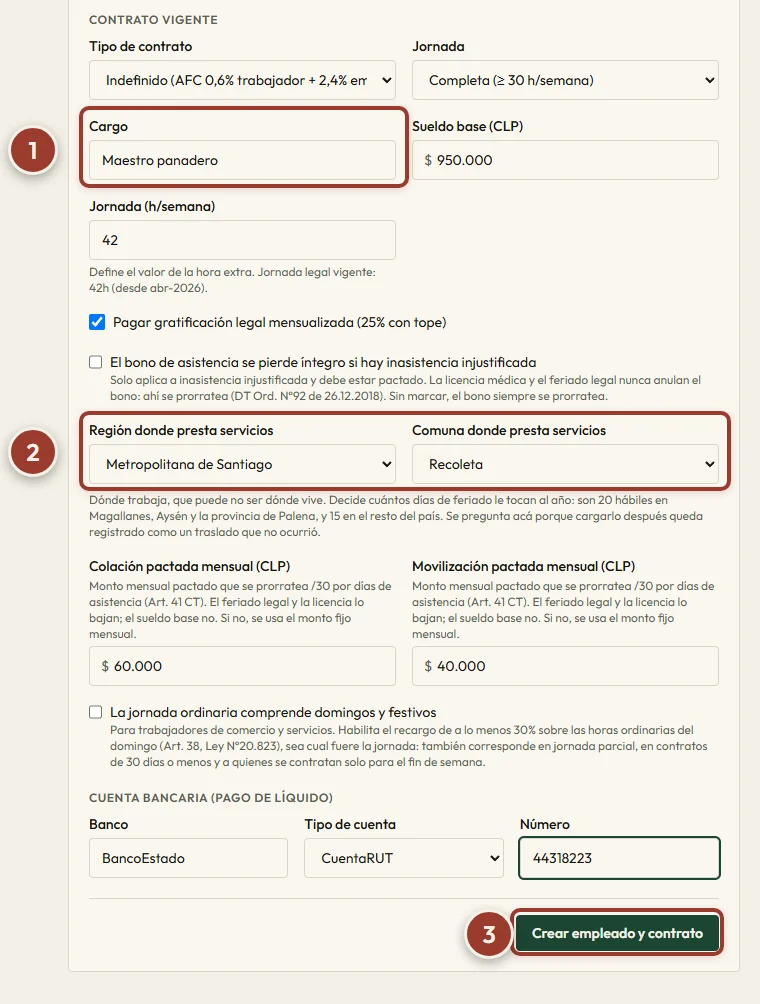
Con un solo gesto quedan creados la ficha y su contrato. Lo mínimo que pide el formulario es el RUT, la fecha de ingreso, los nombres, el apellido paterno, el sexo, la mutualidad, el cargo y el sueldo base.
El sexo es obligatorio porque Previred lo exige. La mutualidad también: si la empresa no está adherida a ninguna, elige Sin mutual / ISL. Y si el trabajador cotiza en isapre, el plan pactado pasa a ser obligatorio.
Dónde presta servicios
Es el lugar donde trabaja, que puede no ser donde vive. Sale en el LRE, en las columnas de región y comuna de prestación de servicios, y define cuántos días de feriado le tocan al año: 20 hábiles en Magallanes, Aysén y la provincia de Palena, y 15 en el resto del país.
Conviene cargarlo en el alta. Si lo agregas después, queda registrado como un cambio de lugar de trabajo. Si el contrato no lo tiene, el LRE sale con la comuna de la ficha y te avisamos en Sueldos con “El libro declara la comuna de la ficha de 1 trabajador, no la del contrato”.
Varios a la vez
Aprieta Importar. Se abre Importar empleados y te pregunta: “¿De dónde vienen los trabajadores?”. Hay dos caminos.
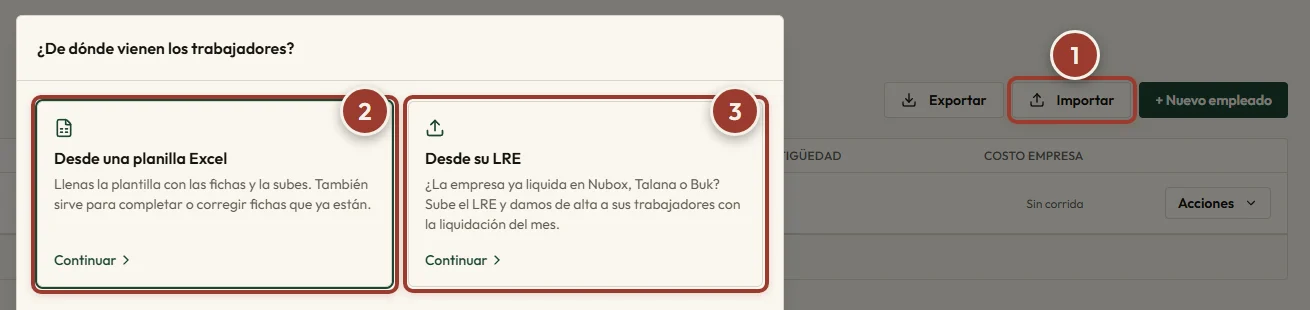
Desde una planilla Excel
- Elige Desde una planilla Excel.
- Aprieta Descargar plantilla. Trae una fila de ejemplo y las tablas de códigos que usa el LRE: AFP, salud, CCAF, mutual, jornada y comunas. Si un trabajador está pensionado por vejez, escribe Sí en la columna Pensionado por vejez (Sí/No): así no se le descuenta AFP ni seguro de cesantía.
- Llena una fila por trabajador y sube el archivo.
- Aprieta Importar.
Al terminar ves cuántos empleados se crearon y cuántos se actualizaron. Si una fila tiene un problema, no frena a las demás: te listamos las filas que no entraron y por qué. Corriges esas celdas y vuelves a subir el archivo. Los RUT que ya existen se actualizan, no se duplican.
La misma planilla sirve para completar o corregir fichas que ya están. Parte de lo que baja Exportar, que trae a todos con las mismas columnas: las obligatorias (nombre, fecha de ingreso, salud, mutual, contrato, cargo y sueldo base) tienen que ir llenas en cada fila, y en las opcionales una celda vacía no toca lo que la ficha tenía. La fecha de ingreso de alguien que ya existe tampoco cambia desde la planilla. Lo que no cambia desde acá es el contrato de alguien que ya existe: el cargo, el sueldo base, el tipo de contrato, la gratificación y la jornada se modifican en su ficha, porque son cambios contractuales. Ver Completar la ficha del trabajador.
Desde su LRE
Si la empresa ya liquida en otro software, puedes darlos de alta con el LRE de un mes.
- Elige Desde su LRE.
- Elige el archivo en Archivo LRE (.csv o .txt) y aprieta Previsualizar.
- Revisa cuántos son Empleados nuevos, cuántos Se actualizan y cuántas Liquidaciones trae.
- Aprieta Confirmar e importar empleados.
Dos cosas que conviene saber antes:
- El LRE no trae el nombre del trabajador, solo su RUT. Los nuevos quedan con un nombre provisional que lleva el RUT. Hay que completarlo en la ficha, porque Previred rechaza el archivo si un campo de nombre trae números.
- Además de la ficha, quedan cargadas las liquidaciones de ese mes, tal como vienen en el archivo. El mes se toma del nombre del archivo, no del mes que tengas abierto.
Este camino no genera asiento contable. Si lo que quieres es subir varios meses para tener el histórico, sigue la guía Subir el histórico desde los LRE.
Errores comunes
Si al guardar te dice “El cargo es obligatorio: escribe el que dice el contrato.”, completa el campo Cargo en la sección Contrato vigente. El cargo va en el LRE, así que no se puede dejar vacío. En la planilla Excel es la columna cargo.
Si un trabajador está pensionado por vejez y le están descontando AFP, en la planilla escribe Sí en la columna Pensionado por vejez (Sí/No) y vuelve a subirla, o márcalo en su ficha (ver Completar la ficha del trabajador). En esa columna, una celda vacía no cambia una ficha que ya existe.
Si subiste el LRE y los trabajadores quedaron con un nombre raro que lleva su RUT, es el nombre provisional: el LRE no trae nombres. Complétalo en la ficha antes de bajar el Previred, porque Previred rechaza el archivo si un nombre trae números.
Si una fila de la planilla no entró, mira el motivo que aparece en el resultado, corrige esa celda y vuelve a subir el archivo completo. Los RUT que ya entraron se actualizan, no se duplican.
Si en Sueldos aparece “El libro declara la comuna de la ficha de 1 trabajador, no la del contrato”, falta el lugar donde presta servicios. Aprieta Completar el contrato en el aviso y elige la región y la comuna en la pestaña Contrato de su ficha.
Siguiente paso
Revisa que cada ficha tenga lo que piden el LRE y Previred: Completar la ficha del trabajador.